Wenn Ihr Router keine Verbindung mehr aufbaut, liegt die Ursache in vier von fünf Fällen entweder am Anschluss selbst, an einer Störung beim Provider oder an falsch gespeicherten Zugangsdaten. Diese Anleitung führt Sie in einer festen Reihenfolge durch die Fehlersuche — von der Sichtprüfung der LEDs bis zum kontrollierten Werksreset — und sagt Ihnen an jeder Stelle, wann Sie weitermachen und wann Sie den Provider anrufen sollten.
Zuerst prüfen: Ist es überhaupt der Router?
Bevor Sie am Gerät herumfummeln, klären Sie zwei Punkte in unter zwei Minuten. Erstens: Ist die Störung nur bei Ihnen oder in der Nachbarschaft ebenfalls? Prüfen Sie die Störungskarten der großen Anbieter (Telekom, Vodafone, 1&1, O2) oder eine Seite wie allestörungen.de. Ein regionaler Ausfall macht jede Fehlersuche am Router überflüssig — Sie warten dann einfach ab.
Zweitens: Ist das Problem der Router selbst, oder nur ein Endgerät? Wenn Ihr Laptop kein Netz hat, aber das Handy per WLAN normal surft, ist der Router in Ordnung und Sie suchen am falschen Ende. Testen Sie mindestens zwei Geräte, bevor Sie den Router als Schuldigen einkreisen.
Status-LEDs richtig lesen
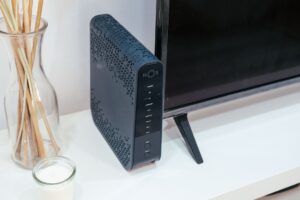
Jeder Router zeigt seinen Zustand über die Front-LEDs. Bei einer FRITZ!Box sind das typischerweise Power/DSL, WLAN, LAN, Telefon und Info. Das Muster ist immer gleich: Leuchtet die Power-LED, aber DSL blinkt dauerhaft, findet der Router keinen Sync zur Vermittlungsstelle — dann ist der Anschluss dran, nicht das WLAN. Leuchten alle LEDs normal, aber ein einzelnes Gerät bekommt keine IP-Adresse, liegt das Problem im Heimnetz.
Bei Speedport-, Vodafone-Station- und Congstar-Routern gilt die gleiche Logik, nur die LED-Namen variieren. Ein Blick in die Kurzanleitung des Geräts (meist auch als PDF auf der Herstellerseite) klärt, was welches Blinkmuster bedeutet. Notieren Sie sich das Muster, bevor Sie den Router neu starten — die Info geht sonst verloren.
Der geordnete Neustart
Ein Neustart löst laut Erfahrungswerten der großen Provider-Hotlines rund die Hälfte aller Verbindungsprobleme. Aber nur, wenn er richtig gemacht wird:
- Router am Netzstecker ziehen — nicht am Aus-Schalter.
- Mindestens 60 Sekunden warten. Diese Pause ist wichtig, damit der DSL-/Kabel-Port am Anbieter Ihre Verbindung sauber freigibt.
- Bei DSL zusätzlich das graue oder schwarze Kabel aus der TAE-Dose ziehen und wieder einstecken.
- Router wieder einstecken, drei bis fünf Minuten warten, bis alle LEDs stabil leuchten.
Wer zu schnell wieder ansteckt, provoziert dasselbe Fehlerbild noch einmal. Und wer den Router direkt am Ein-Aus-Schalter neu startet, ohne Netz zu ziehen, hebt viele Sitzungen am Provider-Port nicht sauber auf. Der Umweg über den Stecker kostet 60 Sekunden mehr, spart aber oft den zweiten und dritten Versuch.
Kabel und Dosen — der unterschätzte Fehler
Locker sitzende Stecker in der TAE-Dose, gequetschte Kabel hinter der Kommode, eine falsche Buchse: Kabel- und Dosenfehler sind der zweithäufigste Grund, warum ein Router keine Verbindung aufbaut. Prüfen Sie deshalb systematisch:
- Die richtige TAE-Buchse. Bei einer klassischen TAE-Dose hat nur die mittlere F-Buchse den DSL-Anschluss. Die beiden N-Buchsen sind für Nebengeräte.
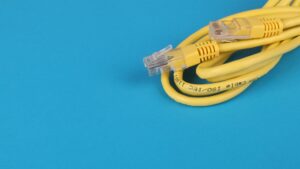
- Das mitgelieferte DSL-Kabel. Fremdkabel oder deutlich zu lange Verlängerungen sind bei VDSL 100 und höher ein häufiger Grund für Sync-Verluste.
- Netzteil und Stecker. Ein wackeliges Netzteil erkennen Sie an einer flackernden Power-LED beim leichten Anfassen des Steckers.
- Kabelanschluss. Bei einem Kabelrouter (Vodafone, Pyur, O2) muss die Multimedia-Dose fest angezogen sein — schon eine halbe Drehung Spiel reicht für Fehlerbilder.
Zugangsdaten und PPPoE — der stille Klassiker
Wenn der Router am DSL-Signal synchron ist, aber keine Internet-Session aufbaut, prüfen Sie die Zugangsdaten. Bei Providerwechsel, nach einem Werksreset oder nach einem größeren Firmware-Update gehen manche Router auf Werkseinstellungen zurück und verlangen die Zugangsdaten neu.
Loggen Sie sich auf der Router-Oberfläche ein (fritz.box, speedport.ip oder die aufgedruckte IP-Adresse) und rufen Sie den Bereich Internet oder Zugangsdaten auf. Die Daten stehen in der letzten Auftragsbestätigung oder — bei Telekom-Anschlüssen — als Anschlusskennung, Zugangsnummer und Mitbenutzer im Kundencenter. Neu eingeben, speichern, Router baut die Session in wenigen Sekunden neu auf. Wenn dann eine Meldung wie „authentication failed“ kommt, sind die Zugangsdaten falsch — nicht der Router defekt.
Firmware, IPv6 und Störfaktoren
Router-Hersteller wie AVM veröffentlichen mehrmals pro Jahr Firmware-Updates. Ältere Modelle können nach einem Provider-seitigen Umbau auf IPv6 nicht mehr sauber verbinden, wenn die Firmware zu alt ist. Prüfen Sie im Router-Menü unter „System — Update“, ob ein Update bereitliegt, und installieren Sie es — auch wenn das Gerät „eigentlich läuft“. Ein Firmware-Sprung repariert oft, was aussieht wie ein Anschlussproblem.
Ein zweiter unterschätzter Punkt: Wenn Sie parallel ein VPN oder eine Kindersicherung im Router laufen haben und beim letzten Update ein Zertifikat abgelaufen ist, blockiert der Router den Aufbau. Deaktivieren Sie testweise VPN und Filterlisten. Kommt die Verbindung dann zurück, ist die Ursache eingekreist.
Der kontrollierte Werksreset — wirklich der letzte Schritt
Ein Werksreset setzt WLAN-Namen, Passwort, alle Portfreigaben, Telefonnummern und Rufumleitungen zurück. Er sollte deshalb der letzte Schritt sein, nicht der erste. Vor dem Reset immer:
- Über die Router-Oberfläche eine Einstellungssicherung herunterladen (bei FRITZ!Box: System — Sicherung).
- Zugangsdaten und WLAN-Passwort notieren.
- Falls Telefonie über den Router läuft: die SIP-Zugangsdaten des Providers bereitlegen.
Bei FRITZ!Box drücken Sie den Reset-Knopf für 15 Sekunden, andere Router haben oft einen Pin-Reset über eine kleine Öffnung auf der Rückseite. Nach dem Reset richten Sie den Router mit Assistent neu ein und importieren gegebenenfalls die Sicherung wieder. Bleibt das Problem, liegt es fast garantiert nicht am Router.
Wann Sie den Provider anrufen sollten
Kontaktieren Sie die Störungshotline Ihres Anbieters, wenn eines dieser Muster passt:
- Die DSL- oder Kabel-LED blinkt trotz Neustart und Kabelcheck dauerhaft.
- Die Verbindung bricht regelmäßig zur gleichen Uhrzeit ab (deutet auf Anschlussstörung, nicht Router).
- Das Gerät zeigt „kein Sync“ oder „kein DSL-Signal“, obwohl alle Kabel und Buchsen geprüft sind.
- Ein Nachbar mit demselben Anbieter hat dasselbe Problem.
Halten Sie das LED-Muster, die letzte Zeit der Störung und die genaue Auftragsnummer bereit. Damit sparen Sie sich zehn Minuten Ping-Pong am Telefon.
Prävention: So halten Sie den Router stabil
Zwei Gewohnheiten senken die Wahrscheinlichkeit einer Router-Störung deutlich: Firmware automatisch aktualisieren lassen und den Router alle paar Wochen einmal kurz stromlos machen (der „Bahnhofsuhr-Neustart“). Zusätzlich hilft, den Standort einmal zu prüfen — mehr dazu in unserem vollständigen Leitfaden zur WLAN-Optimierung zu Hause. Ein Router, der frei steht, kühl bleibt und regelmäßig neue Software zieht, macht in der Regel Jahre ohne Auffälligkeit.
Häufige Fragen
Wie lange sollte ich den Router beim Neustart vom Strom nehmen?
Mindestens 60 Sekunden. Kürzere Pausen räumen die Session am Provider-Port oft nicht sauber ab und der Fehler kommt sofort wieder.
Warum blinkt die DSL-LED, obwohl das Internet gestern noch ging?
Meist steckt eine Anschlussstörung oder ein Sync-Problem dahinter. Kabel und Buchse prüfen, Router neu starten, dann bei anhaltendem Blinken den Provider anrufen. Ein defektes Modem im Router ist möglich, aber deutlich seltener als eine Leitungsstörung.
Ist ein Werksreset gefährlich?
Nur, wenn Sie ihn ohne Sicherung machen. Notieren Sie WLAN-Namen, Passwort und Telefonie-Zugangsdaten vorher, oder laden Sie die Einstellungssicherung herunter. Danach ist der Reset harmlos.
Mein Router ist Provider-Eigentum. Darf ich alles selbst probieren?
Sichtprüfung, Neustart und Firmware-Update ja. Beim Werksreset wird auch das Providergerät auf Werkseinstellung gestellt und muss neu eingerichtet werden — die Zugangsdaten bekommen Sie beim Provider. Öffnen dürfen Sie das Gehäuse nicht.
Wie erkenne ich, ob der Router selbst defekt ist?
Wenn nach Kabelcheck, Neustart, Firmware-Update und Werksreset weiterhin kein Sync entsteht und der Provider den Anschluss als in Ordnung meldet, ist die Wahrscheinlichkeit hoch, dass die Hardware defekt ist. Providergeräte werden dann in der Regel kostenlos getauscht.
Was ist der Unterschied zwischen „keine Verbindung“ und „kein Internet“?
Keine Verbindung heißt: Router kommt gar nicht an die Vermittlungsstelle. Kein Internet heißt: Sync steht, aber keine IP-Session — meist Zugangsdaten oder Provider-Session. Die Fehlersuche unterscheidet sich deshalb deutlich.