Zuletzt aktualisiert am 7. September 2026
Langsames WLAN liegt fast nie am Internetanbieter, sondern an der Funkstrecke zwischen Router und Endgerät. Wer zu Hause spürbar mehr Tempo will, arbeitet in dieser Reihenfolge: Router-Standort korrigieren, das richtige Frequenzband erzwingen, Kanal und Kanalbreite prüfen – und erst danach über neue Hardware nachdenken.
Der Leitfaden geht die Kette vom Hausanschluss bis zum Endgerät durch und benennt klar, welche Lösung sich lohnt und welche nur Geld kostet. Am Ende steht eine Checkliste für einen Nachmittag.
Inhaltsverzeichnis
- Warum WLAN langsam wird: die Physik dahinter
- Bandbreite richtig messen statt raten
- Router-Standort und Antennenausrichtung
- 2,4, 5 und 6 GHz: welches Band wofür
- Kanalwahl, Kanalbreite und DFS
- Sendeleistung, Antennen und Band Steering
- Wi-Fi 4 bis Wi-Fi 7: was zählt und was Marketing ist
- Viele Geräte im Netz: IoT-Last richtig verteilen
- LAN als Backbone: die unterschätzte Lösung
- Mesh, Repeater und Powerline im Vergleich
- Sicherheit, Gastnetz und IoT-Trennung
- Router-Firmware und Updates
- Typische Fehldiagnosen
- Checkliste zum Abarbeiten
- Häufige Fragen
Warum WLAN langsam wird: die Physik dahinter
Ein VDSL-Anschluss mit 100 Mbit/s liefert an der Buchse in der Regel 90 bis 95 Mbit/s. Am Smartphone im Schlafzimmer kommen oft nur 20 bis 40 Mbit/s an. Diese Differenz entsteht im Funkfeld: Jede Wand und jede Metallfläche kostet Signalstärke, und Signalstärke übersetzt sich direkt in Datenrate, weil der WLAN-Chip bei schlechterem Empfang eine robustere, langsamere Modulation wählt.
Die Dämpfung hängt stark vom Baustoff ab. Eine Gipskartonwand kostet nur wenige Dezibel und ist zu vernachlässigen. Eine tragende Ziegelwand kostet deutlich mehr, und Stahlbeton mit Bewehrungsmatte wirkt im 5-GHz-Band nahezu wie ein Schirm – ebenso wie Fußbodenheizungen mit Metallrohren, die die senkrechte Ausbreitung zwischen Etagen fast vollständig blockieren. Auch metallbedampfte Wärmeschutzverglasung dämpft erheblich.
Der zweite Bremsfaktor ist geteilte Funkzeit. WLAN ist ein Halbduplex-Medium: Auf einem Kanal sendet immer nur ein Gerät, alle anderen warten – Nachbarnetze eingeschlossen. In einem Mehrfamilienhaus überlappen sich im 2,4-GHz-Band regelmäßig zehn oder mehr Netze auf drei sinnvoll nutzbaren Kanälen.
Daraus folgt eine nüchterne Priorisierung: WLAN-Optimierung ist überwiegend Standortarbeit und erst danach Konfiguration. Wer den Router aus dem geschlossenen Sideboard im Flur ins Wohnzimmer stellt, erreicht mehr als mit einer Woche Feintuning in der Weboberfläche. Wer grundsätzlich an der Leitung zweifelt, sollte zuerst prüfen, was am Anschluss ankommt, und die Internet Geschwindigkeit verbessern, bevor er das Funknetz umbaut.
Bandbreite richtig messen statt raten
Die meisten WLAN-Diagnosen scheitern an der Messmethodik. Ein Speedtest auf dem Handy im Nebenzimmer misst Anschluss, Router, Funkstrecke, Endgerät und Gegenstelle in einem – bricht etwas ein, weiß man nicht, welches Glied schuld ist. Deshalb gilt: erst Referenzmessung, dann Vergleichsmessungen.
- LAN-Referenz: Notebook per Netzwerkkabel an den Router, Speedtest. Dieser Wert ist die Obergrenze. Liegt er deutlich unter dem Tarif, ist der Anschluss oder der Router das Problem – nicht das WLAN.
- WLAN direkt am Router: Gleiches Gerät, gleiche Messung, ein bis zwei Meter Abstand. Die Differenz ist der Preis der Funkübertragung unter Idealbedingungen.
- WLAN am Problemort: Erst jetzt dorthin gehen, wo es hakt. Die Differenz zur zweiten Messung ist die reine Streckendämpfung.
Wichtig ist, immer dasselbe Endgerät zu verwenden und mehrfach zu messen, weil Nachbarnetze und Mikrowellen kurzfristige Einbrüche verursachen. Für Messungen ohne Interneteinfluss eignet sich ein lokaler Durchsatztest zwischen zwei Geräten, etwa mit iperf3.
Neben der Datenrate lohnt der Blick auf die Signalstärke in dBm, die der Router meist pro Gerät anzeigt. Werte um -50 dBm sind ausgezeichnet, -65 dBm solide, ab etwa -75 dBm wird es zäh, unterhalb von -80 dBm ist stabiles Arbeiten nicht mehr realistisch.
Router-Standort und Antennenausrichtung
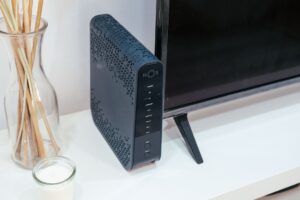
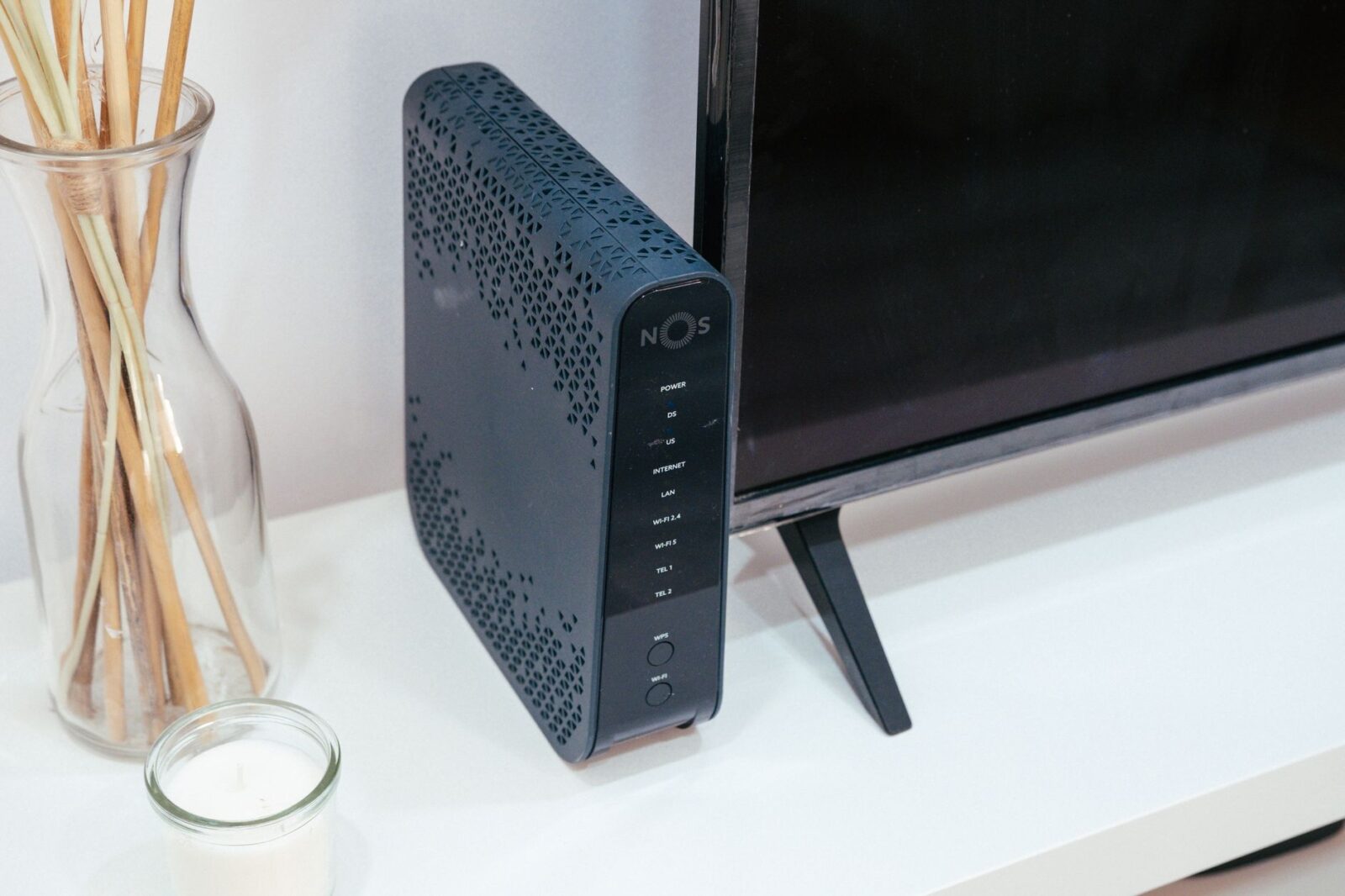
Die Faustregel: so zentral, so hoch und so frei wie möglich. Ein Router gehört auf ein Regal, nicht in einen geschlossenen Schrank, nicht hinter den Fernseher, nicht auf den Boden. Typische Störquellen in unmittelbarer Nähe:
- Fernseher, Monitore und deren Netzteile (breitbandiges Rauschen)
- Mikrowellen und ältere DECT-Basisstationen (Störer im 2,4-GHz-Band)
- Metallregale, Kühlschränke, Waschmaschinen (Reflexion, Abschattung)
- Aquarien, Boiler, Heizkörper (Wasser absorbiert Funk stark)
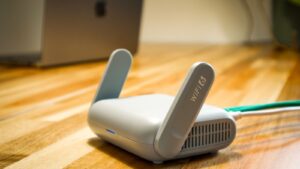
Bei externen Antennen gilt: Die Abstrahlung eines Stabstrahlers ist nicht kugelförmig, sondern donutförmig quer zur Antennenachse. Eine senkrechte Antenne versorgt die eigene Etage gut, die Räume darüber und darunter schlecht. Über zwei Etagen ist eine gemischte Ausrichtung sinnvoll – eine Antenne senkrecht, eine waagerecht.
Der häufigste Konstruktionsfehler ist der Router im Keller, weil dort der Hausanschluss sitzt. Dieser Standort versorgt das Dachgeschoss faktisch nicht. Die Antwort ist kein Repeater, sondern ein Kabel: Der Router bleibt am Anschluss, ein per LAN angebundener Access-Point im Wohnbereich übernimmt die Funkversorgung.
2,4, 5 und 6 GHz: welches Band wofür
Ein modernes Dual- oder Tri-Band-Gerät funkt parallel auf zwei oder drei Frequenzbereichen mit klar unterschiedlichen Eigenschaften.
- 2,4 GHz: In Europa stehen die Kanäle 1 bis 13 zur Verfügung; bei 20 MHz Kanalbreite überlappen sie sich, sodass nur 1, 6 und 11 störungsfrei nebeneinander funktionieren. Große Reichweite, gute Wanddurchdringung, wenig Kapazität, viele Störer. Richtig für Sensoren, Steckdosen und weit entfernte Geräte.
- 5 GHz: Mehr Kanäle, Kanalbreiten von 20 bis 160 MHz, hohes Tempo, geringere Reichweite, weniger Nachbarschaftsverkehr. Das Arbeitspferd für Streaming und Videocalls.
- 6 GHz (Wi-Fi 6E und Wi-Fi 7): In der EU ist der untere Bereich von 5945 bis 6425 MHz freigegeben, was zusätzlich rund 480 MHz Spektrum bedeutet. Das Band ist fast leer, dafür ist die Reichweite am kürzesten. Sinnvoll für ein Zimmer mit Sichtkontakt zum Router, nicht für die gegenüberliegende Wohnungsseite.
Bei den Netzwerknamen gibt es zwei vertretbare Strategien. Eine gemeinsame SSID für alle Bänder ist bequem und funktioniert mit moderner Hardware gut. Wer aber ein Problem eingrenzt oder ältere Geräte im Haus hat, sollte 2,4 GHz temporär unter eigenem Namen betreiben – nur so lässt sich kontrollieren, in welchem Band ein Gerät hängt. Das Standardsymptom ohne Trennung: Das Notebook bleibt nach einem Gang in den Keller im 2,4-GHz-Band kleben.
Kanalwahl, Kanalbreite und DFS
Im 2,4-GHz-Band ist die Sache einfach: Kanal 1, 6 oder 11 wählen, und zwar den mit der geringsten Belegung – eine WLAN-Analyse-App zeigt das in einer Minute. Die Kanalbreite bleibt bei 20 MHz; 40 MHz belegt hier die halbe verfügbare Bandbreite und schadet in dicht besiedelten Häusern mehr, als es nützt.
Im 5-GHz-Band kommt DFS ins Spiel. Ein Teil der Kanäle – in Europa die Bereiche um 5250 bis 5350 MHz und 5470 bis 5725 MHz – wird auch von Wetter- und Flugradar genutzt. WLAN-Geräte dürfen dort nur mit Dynamic Frequency Selection senden: Der Router horcht den Kanal vor der Nutzung ab (Channel Availability Check, in der Regel 60 Sekunden, auf den Wetterradar-Kanälen deutlich länger) und muss ihn sofort räumen, sobald er ein Radarsignal erkennt. DFS-Kanäle sind also meist frei und schnell, können aber einen Zwangswechsel mit kurzer Unterbrechung auslösen – in Flughafennähe häufiger.
Zur Kanalbreite im 5-GHz-Band vertrete ich eine klare Position: 80 MHz ist in Wohnungen der beste Kompromiss. 160 MHz klingt auf dem Datenblatt doppelt so schnell, belegt aber so viel Spektrum, dass es in dicht bebauten Lagen ständig mit Nachbarn kollidiert und fast zwangsläufig in DFS-Bereiche hineinreicht – ohne Gigabit-Anschluss gewinnt man damit nichts und handelt sich Instabilität ein.
Sendeleistung, Antennen und Band Steering
Die zulässige Sendeleistung ist in Europa gesetzlich begrenzt: 100 mW EIRP im 2,4-GHz-Band, 200 mW im unteren 5-GHz-Bereich für den Innenbereich, bis zu 1 W im oberen 5-GHz-Bereich mit DFS und Leistungsregelung. Diese Grenzen gelten unabhängig vom Preis. Ein Gerät für 300 Euro sendet nicht stärker als eines für 80 Euro – es rechnet nur besser, hat mehr Antennen und beherrscht mehr Streams.
Daraus folgt ein oft übersehener Punkt: Die Sendeleistung hochzudrehen löst selten etwas, denn das Problem sitzt meist in der Gegenrichtung. Ein Smartphone sendet mit deutlich weniger Leistung als ein Router; erreicht es den Router nicht mehr sauber, entsteht eine asymmetrische Verbindung mit Paketverlusten. Deshalb ist ein zweiter Access-Point nahe am Nutzer besser als ein stärker sendender Router in der Ferne. In Mesh-Systemen ist es sogar sinnvoll, die Leistung leicht zu reduzieren, damit Geräte früher zum näheren Knoten wechseln.
Band Steering schiebt ein Gerät gezielt in das passende Band, typischerweise auf 5 GHz, solange dort genug Signal ankommt. Bei aktueller Hardware funktioniert das gut, bei älteren IoT-Geräten, die auf gemischten SSIDs gar nicht erst assoziieren, nicht. Lässt sich eine Smart-Home-Steckdose partout nicht einrichten, ist ein temporär abgeschaltetes 5-GHz-Band die schnellste Lösung. Wer gerade sein Smart Home einrichten möchte, spart sich mit dieser Planung viele Stunden Fehlersuche.
Wi-Fi 4 bis Wi-Fi 7: was zählt und was Marketing ist
Router und Endgerät müssen denselben Standard sprechen; es gilt der kleinere gemeinsame Nenner. Die folgenden Bruttoraten sind theoretische Maximalwerte bei voller Streamzahl und maximaler Kanalbreite – in der Praxis erreicht ein Heimnetz einen Bruchteil davon.
| Standard | Bezeichnung | Bänder | Maximale Bruttorate (theoretisch) | Praxisrelevanz |
|---|---|---|---|---|
| Wi-Fi 4 | 802.11n | 2,4 und 5 GHz | bis 600 Mbit/s | für IoT ausreichend, für Video am Limit |
| Wi-Fi 5 | 802.11ac | 5 GHz | bis rund 3,5 Gbit/s | reicht bis etwa 250 Mbit/s Anschluss |
| Wi-Fi 6 | 802.11ax | 2,4 und 5 GHz | bis 9,6 Gbit/s | Mainstream, Vorteil bei vielen Geräten |
| Wi-Fi 6E | 802.11ax | zusätzlich 6 GHz | bis 9,6 Gbit/s | sinnvoll bei 6-GHz-fähigen Endgeräten |
| Wi-Fi 7 | 802.11be | 2,4, 5 und 6 GHz | über 40 Gbit/s | Multi-Link, lohnt ab Gigabit-Anschluss |
Der wichtigste Fortschritt von Wi-Fi 6 ist nicht die Spitzenrate, sondern OFDMA und verbessertes MU-MIMO: Der Router teilt einen Kanal in Unterkanäle auf und bedient mehrere Geräte gleichzeitig statt nacheinander. In einem Haushalt mit 25 aktiven Geräten wiegt das schwerer als jede Bruttorate auf dem Karton. Wi-Fi 7 ergänzt Multi-Link-Operation, die parallele Nutzung mehrerer Bänder durch dasselbe Gerät, was vor allem die Latenz stabilisiert. Die Zahlen auf der Verpackung – AX3000, BE9300 – addieren dagegen nur die Bruttoraten aller Bänder und sagen nichts darüber, was ein einzelnes Endgerät erreicht.
Viele Geräte im Netz: IoT-Last richtig verteilen
Ein typischer Haushalt kommt heute auf 20 bis 40 WLAN-Clients: Smartphones, Fernseher, Sprachassistenten, Saugroboter, Thermostate, Steckdosen, Kameras, Drucker. Der Datenverbrauch der meisten IoT-Geräte ist minimal, ihre Wirkung auf das Netz nicht: Sie funken fast alle im 2,4-GHz-Band und senden ihre Statuspakete mit niedrigen Datenraten, sodass jedes Paket viel Sendezeit belegt.
Praktische Konsequenz: Alles Stationäre und Datenintensive gehört ans Kabel oder ins 5-GHz-Band, alles Kleine und Dauerfunkende bewusst ins 2,4-GHz-Band. Ausnahme sind Kameras mit permanentem Videostream – sie gehören per LAN ins Netz.
Ein Blick in die Geräteliste des Routers lohnt: Dort hängen oft Altlasten wie ein ausgemusterter Drucker oder ein defekter Repeater, die weiter Funkzeit belegen. Sie gehören aus dem Netz – und Hardware, die man reaktivieren statt ersetzen will, ist häufig ein Fall für eine Elektronik Reparatur.
LAN als Backbone: die unterschätzte Lösung
Die wirkungsvollste WLAN-Optimierung ist häufig gar kein WLAN. Ein Netzwerkkabel bringt volle Bandbreite, konstante Latenz und keine Konkurrenz um Funkzeit. Für Arbeitsplatzrechner, Konsolen, Fernseher und NAS ist es die erste Wahl.
Noch wichtiger ist LAN als Backbone für Access-Points. Ein zweiter Access-Point im Obergeschoss, per Netzwerkkabel angebunden, liefert dort volle Leistung. Das ist der Grund, warum ein Mesh-System mit Kabel-Backhaul deutlich besser funktioniert als dasselbe System rein per Funk. Wer zwischen einem teuren Tri-Band-Mesh mit Funk-Backhaul und einem günstigen Dual-Band-Set mit Kabelverbindung wählen kann, sollte das Kabel nehmen. Lässt sich nicht verlegen, sind ungenutzte Koaxial-Antennenleitungen mit MoCA-Adaptern der stabilste Zwischenweg.
Mesh, Repeater und Powerline im Vergleich
Sobald mehr als etwa 100 Quadratmeter oder mehr als eine Etage zu versorgen sind, reicht ein einzelnes Gerät nicht. Die Optionen unterscheiden sich stärker, als der Handel suggeriert.
| Lösung | Funktionsprinzip | Typischer Durchsatzverlust | Roaming | Empfehlung |
|---|---|---|---|---|
| Access-Point per LAN | zweiter Sender am Kabel | praktisch keiner | gut bei gleicher SSID | beste Lösung, wenn Kabel möglich |
| Mesh mit Kabel-Backhaul | koordinierte Knoten am Kabel | gering | sehr gut, gesteuert | sehr gut, komfortabel einzurichten |
| Mesh mit Funk-Backhaul | Knoten funken untereinander | spürbar, ohne eigenes Band bis zur Hälfte | sehr gut | brauchbar bei Tri-Band |
| Repeater | empfängt und sendet über dieselbe Funkstrecke | hoch, meist Halbierung | schlecht, Geräte kleben | Notlösung für tote Ecken |
| Powerline | Übertragung über die Stromleitung | stark von Installation abhängig | vom Endgerät abhängig | Zwischenlösung ohne Kabel |
Hier lege ich mich fest: In den meisten Wohnungen ist ein Repeater die schlechtere Wahl gegenüber einem LAN-Kabel plus zweitem Access-Point. Der Repeater ist billiger und in zehn Minuten eingerichtet, aber er halbiert die Bandbreite hinter sich, erhöht die Latenz und produziert Geräte, die an einem schwachen Signal festhalten, obwohl der Router längst wieder besser wäre. Ein Flachbandkabel unter der Fußleiste plus ein 40-Euro-Access-Point löst dasselbe Problem dauerhaft. Wer Repeater kauft, kauft meist ein zweites Mal.
Ähnlich klar bei Powerline: kein Ersatz für ein Kabel, sondern ein Kompromiss mit hoher Streuung. In Neubauten läuft es oft ordentlich, in Altbauten oder hinter Steckerleisten mit Überspannungsschutz teils gar nicht. Testen nur mit Rückgaberecht.
Sicherheit, Gastnetz und IoT-Trennung
Drei Einstellungen gehören in jeden Haushalt:
- WPA3 aktivieren, wo alle Geräte es unterstützen, sonst WPA2/WPA3-Mixed. WPA3-Personal ersetzt den alten PSK-Handshake durch SAE, sodass ein mitgeschnittener Anmeldevorgang nicht mehr offline durchprobiert werden kann. WEP und reines WPA gehören abgeschaltet.
- WPS deaktivieren. Die Komfortfunktion per Knopfdruck war in mehreren Implementierungen angreifbar und bringt gegenüber einem QR-Code keinen Vorteil.
- Gastnetz einrichten – nicht nur für Besucher. Ein separates Netz ohne Zugriff aufs Heimnetz ist der richtige Platz für alles Billige, selten Aktualisierte und dauerhaft Online: Kameras, Steckdosen, Saugroboter, smarte Fernseher.
Die Trennung von IoT-Geräten ist kein Paranoia-Thema. Günstige Smart-Home-Hardware bekommt oft nur kurz Sicherheitsupdates und hängt anschließend jahrelang mit bekannten Lücken im Netz. Im Gastnetz kommt ein kompromittiertes Gerät zwar noch ins Internet, aber nicht an NAS, Drucker oder Arbeitsrechner. Stört die Isolation die lokale Steuerung per App, ist ein eigenes VLAN mit gezielten Freigaben der sauberere Weg. Und: Ein langes, zufälliges WLAN-Kennwort ist wichtiger als häufiges Wechseln.
Router-Firmware und Updates
Router laufen jahrelang unbeachtet durch, und genau das macht sie zum lohnenden Ziel. Firmware-Updates schließen Sicherheitslücken und verbessern häufig auch Kanalwahl, Roaming und Stabilität unter Last. Die Auto-Update-Funktion sollte aktiviert sein; wo es sie nicht gibt, gehört ein halbjährlicher Blick in die Weboberfläche zur Routine.
Vor dem Kauf lohnt ein Blick auf die Update-Historie des Herstellers. Geräte mit vier oder fünf Jahren Update-Zusage sind langfristig günstiger als billige Modelle, deren Support nach anderthalb Jahren endet – ein Router ohne aktuelle Firmware sitzt an der Schnittstelle zwischen Internet und allen Geräten im Haus. Nach größeren Updates lohnt eine Kontrolle der WLAN-Einstellungen, weil Kanalbreiten oder Gastnetz-Regeln gelegentlich auf Standardwerte zurückfallen.
Typische Fehldiagnosen
Einige Muster tauchen immer wieder auf und führen zu falschen Investitionen:
- „Der Tarif ist zu klein.“ Meist liegt die Ursache im Funkfeld. Erst die LAN-Referenzmessung entscheidet, ob ein größerer Tarif überhaupt etwas bringt.
- „Der Router ist zu schwach.“ Die Sendeleistung ist gesetzlich gedeckelt. Ein neuer Router hilft, wenn er mehr Streams beherrscht – nicht, weil er stärker funkt.
- „Ein Repeater löst die tote Ecke.“ Er verbessert die Signalanzeige und verschlechtert oft den Durchsatz.
- „Das WLAN ist abends überlastet.“ Für das 2,4-GHz-Band stimmt das manchmal. Häufiger sitzt der Engpass beim Anbieter oder im Peering, nicht im Heimnetz.
- „Das Gerät ist zu alt.“ Ein Notebook mit Wi-Fi 5 erreicht an einem 100-Mbit-Anschluss problemlos die volle Rate.
Checkliste zum Abarbeiten
- LAN-Referenzmessung am Router durchführen und notieren.
- WLAN mehrfach messen: im selben Raum und am Problemort, gleiches Gerät.
- Router frei, hoch und zentral aufstellen, Abstand zu Metall, Wasser, Elektronik.
- Antennen gemischt ausrichten, wenn mehrere Etagen versorgt werden.
- 2,4-GHz-Kanal auf 1, 6 oder 11 setzen, Kanalbreite 20 MHz.
- 5-GHz-Kanalbreite auf 80 MHz begrenzen, DFS-Verhalten im Log beobachten.
- Stationäre, datenintensive Geräte per LAN anbinden.
- IoT-Geräte bewusst ins 2,4-GHz-Band und ins Gastnetz legen, Altlasten entfernen.
- WPA3 oder WPA2/WPA3-Mixed aktivieren, WPS abschalten.
- Firmware aktualisieren, automatische Updates einschalten.
- Bei bleibenden Funklöchern: LAN-Kabel plus zweiter Access-Point, danach Mesh, Repeater zuletzt.
- Nach jeder Änderung erneut messen – sonst weiß man nicht, was gewirkt hat.
Häufige Fragen
Wie viel Bandbreite braucht ein Haushalt wirklich?
Für zwei Personen mit Streaming und Homeoffice reichen 50 bis 100 Mbit/s, da ein 4K-Stream je nach Anbieter in der Größenordnung von 15 bis 25 Mbit/s benötigt. Ein Vier-Personen-Haushalt mit Konsolen und Cloud-Backups fährt mit 250 Mbit/s entspannter. Wichtiger als die Tarifzahl ist oft der Upload.
Warum ist mein WLAN schnell, aber Videocalls ruckeln trotzdem?
Videocalls reagieren empfindlich auf Latenz und Paketverluste, nicht auf Spitzenbandbreite. Typische Ursachen sind ein überlastetes 2,4-GHz-Band, ein Gerät am Rand der Reichweite oder DFS-bedingte Kanalwechsel. Ein Test per Netzwerkkabel klärt in fünf Minuten, ob das Funknetz oder der Anschluss verantwortlich ist.
Sollte ich 2,4 GHz einfach abschalten?
Nur, wenn nachweislich kein Gerät im Haushalt darauf angewiesen ist. Viele Smart-Home-Komponenten, ältere Drucker und einige Saugroboter unterstützen ausschließlich 2,4 GHz. Sinnvoller ist es, das Band zu behalten, es sauber auf Kanal 1, 6 oder 11 zu setzen und ihm gezielt die genügsamen Geräte zuzuweisen.
Lohnt sich Wi-Fi 7 für einen normalen Haushalt?
An einem Anschluss mit 100 bis 250 Mbit/s bringt Wi-Fi 7 im Alltag praktisch nichts, weil der Flaschenhals die Leitung ist. Interessant wird der Standard ab einem Gigabit-Anschluss, bei intensiver Nutzung eines lokalen Netzspeichers oder wenn ohnehin Router und Endgeräte ersetzt werden.
Anbieter-Router behalten oder eigenen kaufen?
Der mitgelieferte Router reicht in den meisten Wohnungen aus, sofern er Wi-Fi 6 beherrscht und Updates erhält. Ein eigenes Gerät lohnt sich für 6 GHz, mehrere verwaltete Access-Points, VLANs für IoT oder wenn die Update-Politik des Anbieters nicht überzeugt. In Deutschland gilt die freie Endgerätewahl, der Anbieter muss die Zugangsdaten herausgeben.