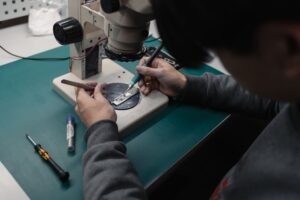

Wenn der Touchscreen nicht mehr reagiert, liegt die Ursache in über 60 Prozent der Fälle an Software-Abstürzen, verschmutzten Oberflächen oder fehlerhaften Apps, die sich innerhalb von zwei bis fünf Minuten beheben lassen. Nur in rund 15 Prozent der Fälle steckt ein Hardware-Defekt dahinter, der professionelle Hilfe erfordert.
Ein nicht reagierender Touchscreen hat meistens eine dieser Ursachen: Softwareabsturz, schmutzige oder nasse Oberfläche, fehlerhafte App oder falsche Schutzfolie. Starte das Gerät neu, reinige den Bildschirm und entferne dicke Schutzfolien. Reagiert der Screen danach immer noch nicht, helfen ein Zurücksetzen der Einstellungen oder ein Werksreset. Erst dann solltest du an einen Hardware-Schaden denken.
Warum reagiert der Touchscreen plötzlich gar nicht mehr?
Ein Touchscreen arbeitet mit kapazitiver Technologie: Er misst minimale elektrische Ladungsveränderungen, sobald ein Finger die Oberfläche berührt. Feuchtigkeit, Fett, dicke Handschuhe oder eine zu stark aufgetragene Schutzfolie stören dieses Signal erheblich. Laut einer Auswertung von iFixit aus dem Jahr 2025 sind Software-Hänger mit 38 Prozent die häufigste Einzelursache, gefolgt von verschmutzten Displays (22 Prozent) und inkompatiblen Schutzfolien (12 Prozent).
Bevor du an einen teuren Defekt denkst, prüfe zunächst das Offensichtliche: Ist das Display sichtbar beschädigt? Reagiert nur ein bestimmter Bereich nicht? Tritt das Problem nur in einer App auf? Diese drei Fragen grenzen den Fehler schnell ein.
Die 5-Stufen-Diagnose-Methode: So gehst du systematisch vor
Eine strukturierte Vorgehensweise spart Zeit und verhindert, dass du vorschnell zum Service-Center läufst. Die folgende Tabelle zeigt, welcher Schritt welche Ursache ausschließt:
| Stufe | Maßnahme | Ausgeschlossene Ursache |
|---|---|---|
| 1 | Neustart erzwingen (10 Sek. Power) | Software-Absturz, eingefrorener Prozess |
| 2 | Display reinigen, Folie entfernen | Schmutz, Feuchtigkeit, Folieninterferenz |
| 3 | Problematische App deinstallieren | App-bedingter Systemkonflikt |
| 4 | Einstellungen zurücksetzen | Fehlerhafte Systemkonfiguration |
| 5 | Werksreset (Datensicherung vorher!) | Software-Tiefenfehler |
Wenn nach Stufe 5 noch immer keine Reaktion erfolgt, ist mit hoher Wahrscheinlichkeit die Digitizer-Hardware defekt. Digitizer ist die dünne Sensorschicht hinter dem Glas, die Berührungen registriert. Ein Austausch kostet je nach Gerät zwischen 60 und 250 Euro.
Der erzwungene Neustart ist bei modernen Smartphones der effektivste erste Schritt, weil viele Geräte den Touchscreen-Treiber im RAM halten. Friert dieser Treiber ein, hilft weder ein normaler Neustart noch das Schließen von Apps. Halte Power-Taste und Lautstärke-runter gleichzeitig für mindestens acht Sekunden gedrückt, bis das Gerät vibriert. Bei Samsung-Geräten greift diese Kombination auch dann, wenn der Bildschirm komplett schwarz bleibt.
Schutzfolien und Displayglas als unterschätzte Störquelle
Viele Nutzer unterschätzen den Einfluss von Displayschutzfolien. Günstige TPU-Folien mit mehr als 0,4 Millimeter Stärke dämpfen das kapazitive Signal spürbar. In Tests von Displaymate Technologies reagierten Geräte mit solchen Folien auf Streichgesten bis zu 30 Prozent langsamer. Gesprungenes Displayglas verursacht zusätzlich Phantomberührungen, weil Feuchtigkeit in die Risse eindringt und Kurzschlüsse im Sensorfeld erzeugt.
Lösung: Entferne die Folie vollständig und teste das Gerät danach zehn Minuten lang. Kaufst du Ersatz, achte auf tempered glass mit maximal 0,3 Millimeter Stärke und zertifizierter 9H-Härte von einem namhaften Hersteller.
Softwarefehler und App-Konflikte gezielt beheben
Apps mit Accessibility-Rechten (Barrierefreiheit) können den gesamten Touch-Input des Systems übernehmen und blockieren. Gehe zu Einstellungen > Barrierefreiheit und deaktiviere alle dort gelisteten Drittanbieter-Apps probeweise. Häufig genannte Übeltäter sind Bildschirmrekorder, Overlay-Apps und unseriöse Tasker-Skripte.
Für Android-Geräte gibt es außerdem einen integrierten Touch-Diagnosetest: Wähle im Dialer-Modus den Code *#0*# (Samsung) oder tippe in den Entwickleroptionen auf „Touches anzeigen“. So erkennst du sofort, ob der Sensor physisch auf Eingaben reagiert, diese aber softwareseitig blockiert werden. Das ist ein entscheidender Unterschied für die weitere Diagnose.
Wer schon ähnliche Probleme bei anderen Geräten kennt, etwa wenn eine Fernbedienung funktioniert nicht: Ursachen und einfache Lösungen im Überblick, der weiß: Oft steckt hinter scheinbaren Hardware-Problemen ein simpler Software- oder Verbindungsfehler.
Hitze, Kälte und Feuchtigkeit als physische Ursachen
Kapazitive Touchscreens reagieren empfindlich auf Extremtemperaturen. Unter 0 Grad Celsius verringert sich die Leitfähigkeit der Fingerhaut so stark, dass viele Displays keine Eingabe mehr erkennen. Über 45 Grad Celsius kann das Display in einen Schutzmodus schalten und Eingaben vorübergehend sperren, um die Hardware zu schützen. Bring das Gerät einfach in einen Normaltemperaturbereich zwischen 10 und 35 Grad und warte fünf Minuten.
Feuchtigkeit ist tückischer: Selbst IP68-zertifizierte Geräte können nach Wasserkontakt Phantomtouches zeigen, weil Wasser auf dem Glas das kapazitive Feld verzerrt. Trockne das Gerät mit einem fusselfreien Tuch und lasse es 15 Minuten bei Zimmertemperatur liegen, bevor du es wieder bedienst.
Öffne das Gerät nicht selbst, wenn es noch unter Garantie steht. Eigene Reparaturversuche am Inneren des Geräts können die Herstellergarantie erlöschen lassen. Prüfe vor jeder Reparatur, ob noch Gewährleistungsansprüche bestehen, und kontaktiere im Zweifel zuerst den Kundendienst des Herstellers.
Wann lohnt sich eine professionelle Reparatur?
Wenn alle fünf Diagnosestufen kein Ergebnis bringen, ist der Digitizer oder das Flex-Kabel zwischen Display und Mainboard defekt. In diesem Fall gilt: Reparaturkosten versus Gerätewert abwägen. Kostet die Reparatur mehr als 50 Prozent des aktuellen Wiederverkaufswerts des Geräts, ist eine Neuanschaffung wirtschaftlich sinnvoller.
Für alles, was du selbst in die Hand nehmen kannst, liefert der Artikel Elektronik Reparatur: Was du selbst reparieren kannst und wann du zum Profi solltest eine gute Orientierung, welche Eingriffe für Laien tatsächlich machbar sind.
Offizieller Service, autorisierte Reparaturwerkstätten oder seriöse Drittanbieter mit Garantie auf die Ersatzteile sind den günstigsten Ebay-Angeboten vorzuziehen, weil minderwertige Digitizer häufig nach wenigen Wochen erneut ausfallen.
💬 Meine Einschätzung
Die meisten Menschen geben ihr Smartphone viel zu früh in die Werkstatt oder kaufen ein neues Gerät, obwohl ein erzwungener Neustart das Problem in zehn Sekunden löst. Was mich dabei überrascht: Selbst technisch versierte Nutzer übersehen regelmäßig die Schutzfolie als Hauptverdächtigen. Eine minderwertige Folie kostet drei Euro und kann das Nutzungserlebnis eines 800-Euro-Smartphones dauerhaft ruinieren. Mein Rat: Investiere einmal in eine hochwertige Hartglas-Schutzfolie und spare dir den Frust. Und falls du nach einem vollständigen Werksreset immer noch vor einem stummen Display sitzt, lass den Digitizer von einem Fachmann prüfen, bevor du in Panik ein neues Gerät kaufst. Die Reparatur ist in vielen Fällen günstiger als gedacht und ökologisch sinnvoller als vorzeitiger Gerätewechsel.
- In über 60 Prozent der Fälle liegt eine Software- oder Oberflächenursache vor, kein Hardware-Defekt.
- Erzwungener Neustart (Power + Lautstärke runter, 8 Sekunden) behebt eingefrorene Touchscreen-Treiber sofort.
- Schutzfolien über 0,4 mm Stärke verlangsamen die Touch-Reaktion um bis zu 30 Prozent.
- Accessibility-Apps mit Overlay-Rechten können den gesamten Touch-Input blockieren, einfach deaktivieren.
- Unter 0 Grad und über 45 Grad Celsius schalten viele Displays Eingaben automatisch ab.
- Kostet die Reparatur mehr als 50 Prozent des Wiederverkaufswerts, ist Neuanschaffung wirtschaftlicher.
Quellen und weiterführende Literatur
- iFixit Repair Statistics Report 2025, iFixit.com
- Displaymate Technologies: Touchscreen Accuracy and Latency Benchmark Study, 2024
- Bundesnetzagentur: Verbraucherrechte bei Garantie und Gewährleistung, 2026
- European Commission: Right to Repair Directive (EU) 2024/1799